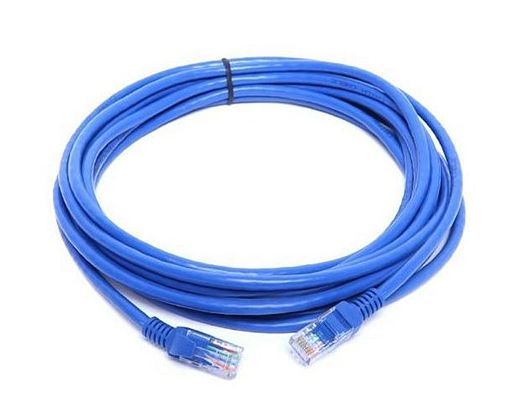
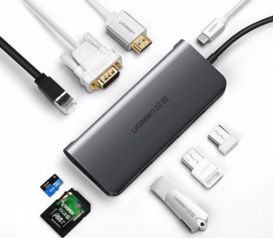
电脑连接无线路由器 网线与无线网络的完美协作
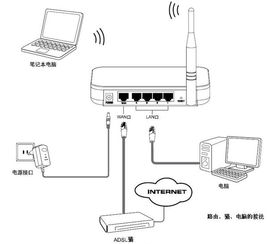
在家庭或办公网络环境中,无线路由器是连接多台设备上网的核心枢纽。很多用户对如何将台式电脑或笔记本电脑通过网线连接到无线路由器感到困惑,其实这一过程既简单又高效,能确保稳定可靠的网络连接。
为什么用网线连接电脑与路由器?
尽管无线Wi-Fi提供了便利的移动性,但通过网线(通常为以太网线)连接电脑与路由器仍有其不可替代的优势:
- 稳定性更强:有线连接不受墙壁、距离或信号干扰的影响,延迟更低,丢包率几乎为零,适合在线游戏、高清视频流和大文件传输。
- 速度更有保障:在同等路由器性能下,有线连接通常能提供比无线更接近带宽上限的速度,尤其对于千兆网络。
- 安全性更高:物理连接避免了无线信号被截获的风险,对于处理敏感数据的场景更为安全。
连接步骤详解
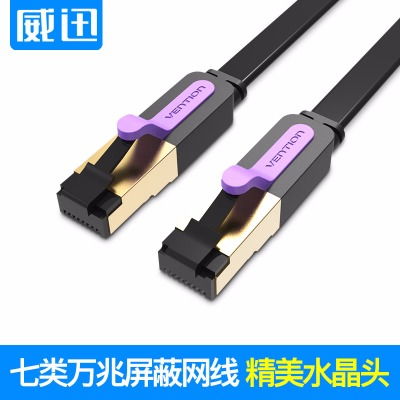
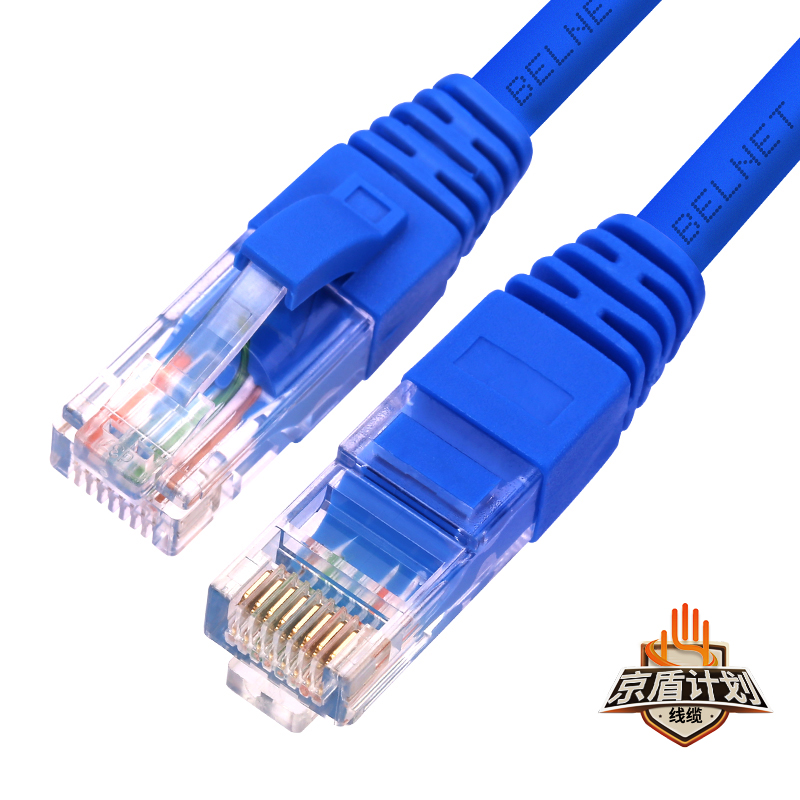
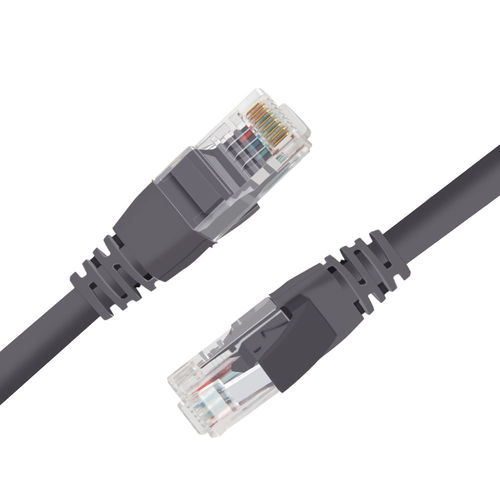
- 准备工作:确保你拥有一台无线路由器(已接通电源并完成基本配置)、一根完好的以太网线(RJ45接口),以及一台带有有线网卡的电脑(绝大多数台式机和笔记本都配备)。
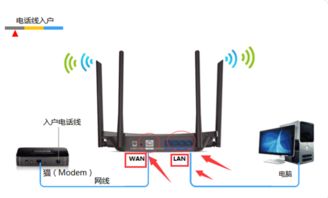
- 物理连接:将网线的一端插入路由器背面的任意一个LAN口(通常标记为LAN或带有数字编号,颜色可能与WAN口不同),另一端插入电脑的以太网端口。
- 网络配置:
- 在大多数情况下,路由器已启用DHCP(动态主机配置协议),电脑连接后会自动获取IP地址、子网掩码、网关和DNS,无需手动设置。
- 如果无法自动上网,可检查电脑的网络设置:在Windows系统中,进入“控制面板”->“网络和共享中心”->“更改适配器设置”,右键点击“以太网”选择“属性”,然后双击“Internet协议版本4 (TCP/IPv4)”,确保已选中“自动获得IP地址”和“自动获得DNS服务器地址”。
- 验证连接:打开浏览器,尝试访问任意网站,如能正常打开,说明连接成功。你也可以在命令提示符(CMD)中输入
ipconfig查看是否获得了以路由器网关(如192.168.1.1)为开头的IP地址。
常见问题与解决
- 连接后无法上网:首先确认路由器本身已成功连接到互联网(检查WAN口连接和指示灯)。可尝试重启路由器和电脑。确认网线是否损坏,可更换一根网线测试。
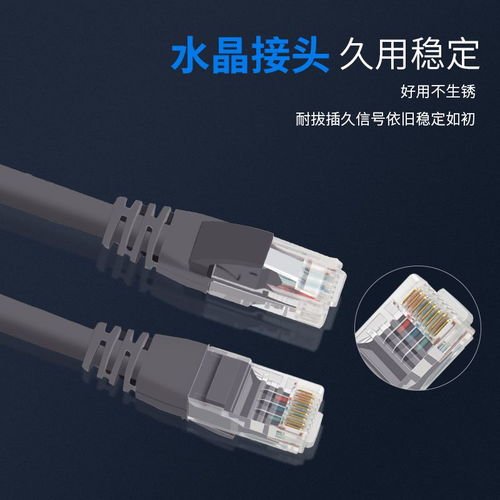
- 速度不达标:确保网线至少是Cat5e(超五类)或更高规格,以支持千兆网络。检查电脑网卡和路由器LAN口是否都支持千兆(通常标记为Gigabit)。
- 路由器LAN口不够用:如需连接多台有线设备,可通过添加一个网络交换机(Switch)来扩展LAN口数量。
无线与有线的混合组网
现代无线路由器通常支持有线和无线设备同时连接。你可以将台式机等固定设备用网线连接以确保稳定,而手机、平板、笔记本电脑则通过Wi-Fi连接,灵活利用网络资源。这种混合模式能最大化路由器的效能,满足家庭或小型办公室的多样化需求。
通过网线将电脑连接到无线路由器是一种追求稳定和性能的经典方式。只需一根网线和简单的物理连接,就能为你的电脑构建一个高速、可靠的网络通道,成为无线网络世界中的重要补充。
如若转载,请注明出处:http://www.qrrxkj.com/product/11.html
更新时间:2026-06-19 00:02:04