家里网速慢怎么破?搭建千兆局域网,从电脑网线开始升级
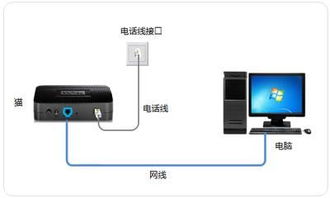
随着智能设备增多,家庭网络卡顿、视频缓冲、游戏延迟高已成为许多人的烦恼。当宽带套餐已经升级到百兆甚至更高,但实际体验却大打折扣时,问题往往出在家庭内部网络——也就是局域网。一个高速、稳定的千兆局域网,是释放宽带全部潜力的关键。而搭建它的第一步,也是最基础的一步,就是从不起眼的电脑网线开始。
一、诊断瓶颈:网速慢的元凶可能就在身边
在抱怨运营商之前,不妨先做个简单自查:
- 无线测试 vs. 有线测试:用电脑通过网线直接连接光猫或主路由器进行测速。如果此时网速接近套餐带宽,而使用Wi-Fi时速度大幅下降,那么问题很可能出在无线网络或内部有线网络上。
- 设备排查:检查你的电脑、路由器、光猫的网口规格。它们是否支持千兆(通常标注为10/100/1000Mbps)?很多老旧设备仅支持百兆(100Mbps),这就成了无法逾越的瓶颈。
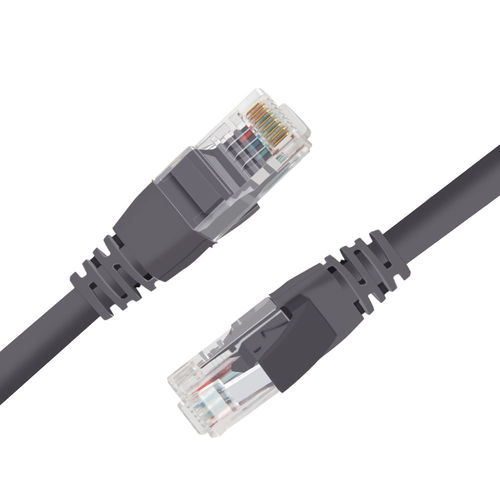
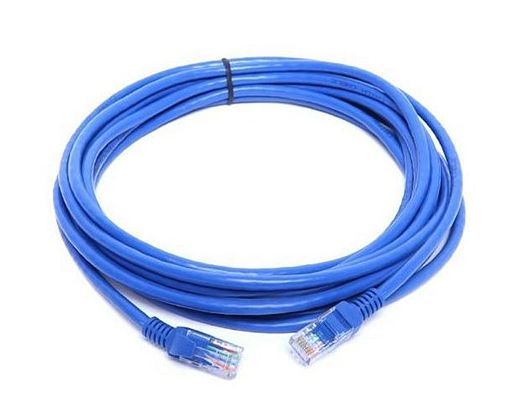
- 网线查看:仔细看看连接电脑和路由器的那根网线。它可能是最容易被忽视的短板。
二、核心基石:认识你的网线——五类?超五类?六类?
网线并非“能插上就行”,不同类别(Cat)的网线支持的传输速率和频率天差地别:
- 五类线(Cat 5):最高支持100Mbps速率,是百兆时代的产物,用于千兆网络会成为瓶颈。
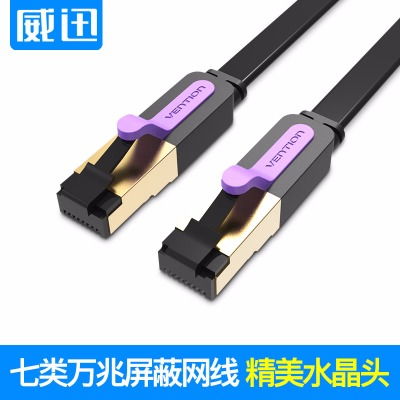
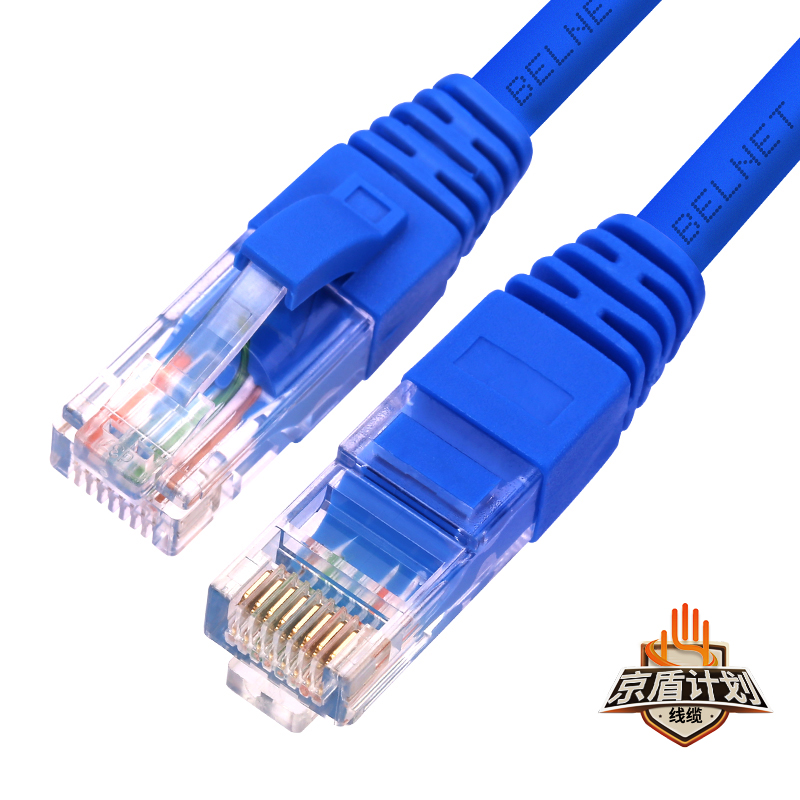
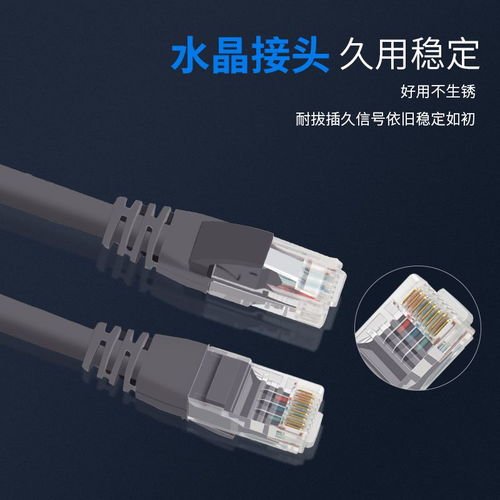
- 超五类线(Cat 5e):最经济实用的千兆网络选择。它能稳定支持1000Mbps(1Gbps)速率,是当前家庭组建千兆局域网最具性价比的基石。线身上通常印有“Cat 5e”字样。
- 六类线(Cat 6):支持更高的规格,可稳定用于千兆及以上网络,抗干扰能力更强,未来升级余地大。线身较粗,通常有“十字骨架”分离线对,印有“Cat 6”字样。
行动建议:立即检查家中关键设备(如连接主路由的电脑、NAS、智能电视盒)所使用的网线。确保它们至少是 超五类(Cat 5e) 或更高规格的网线。这是成本最低、效果最显著的升级步骤。
三、搭建千兆局域网完整路线图
更换优质网线只是第一步,要构建完整的千兆内网,需要一套组合拳:
- 源头升级:千兆光猫与路由器
- 联系运营商确认光猫是否支持千兆,必要时可申请更换。
- 路由器是网络中枢,必须选择 全千兆端口 的无线路由器。注意,很多宣传“千兆无线”的路由器,其有线LAN口可能是百兆的,务必看清参数。
- 有线连接优先
- 对于位置固定、对网络要求高的设备(如台式电脑、NAS网络存储、智能电视、游戏主机),尽量使用网线连接。有线连接在速度、稳定性和延迟上远超无线。
- 如果布线困难,可以考虑使用 千兆电力猫,利用电线传输网络信号,但效果受家庭电路质量影响。
- 交换机扩展
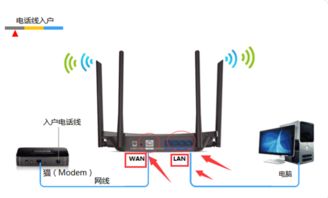
- 当路由器网口不够用时,可以添置一台 千兆以太网交换机。将交换机连接到路由器的千兆LAN口,就能扩展出多个千兆有线端口,且不影响速度。
- 无线网络优化
- 对于手机、笔记本等移动设备,确保路由器支持Wi-Fi 5(802.11ac)或更快的Wi-Fi 6(802.11ax)。
- 将路由器放置在家庭中心位置,避开金属障碍物和电器干扰。
- 如果户型大或结构复杂,考虑 Mesh分布式路由器 或 AC+AP方案 实现全屋无缝高速覆盖。
四、效果验证与享受
完成升级后,你可以进行以下测试来验证千兆局域网的效果:
- 内部速度测试:在两台通过网线连接的电脑间传输大文件(如电影、备份文件),观察传输速度。理想状态下,千兆局域网的理论峰值速度可达约125MB/s,实际达到70-110MB/s都属优秀表现,这远比百兆局域网的11MB/s左右快得多。
- 外网速度测试:确保所有环节千兆贯通后,再进行互联网测速,此时你应能几乎跑满运营商提供的带宽。
###
解决家中的网速问题,尤其是局域网内的卡顿,并非难事。从识别并更换那根关键的 千兆网线 开始,系统性地升级网络中的每一个环节,你就能搭建起一个高速、稳定的千兆家庭网络。这不仅能让在线会议更流畅、4K视频秒开、游戏告别高延迟,更能为未来的智能家居和更高速的网络应用打下坚实基础。网络升级,就从手边的那根网线着手吧!
如若转载,请注明出处:http://www.qrrxkj.com/product/21.html
更新时间:2026-06-19 18:44:27