平板电脑如何连接有线网络 多种方法与步骤详解

平板电脑以其便携性和触控体验著称,通常依赖Wi-Fi或蜂窝数据进行网络连接。在某些特定场景下,例如Wi-Fi信号不稳定、需要更高速和低延迟的网络(如在线游戏、高清视频会议),或身处只有有线网络接口的环境(如部分酒店、会议室),通过网线连接平板电脑就成为一个非常实用甚至必要的选择。虽然平板电脑大多没有内置的以太网端口,但通过一些配件和方法,完全可以实现有线网络连接。以下是几种主流的方法和详细步骤。
方法一:使用USB-C(或Lightning)转以太网适配器(最常见和推荐)
对于绝大多数现代平板电脑(如iPad Pro/Air、安卓/Windows平板),这是最直接、兼容性最好的解决方案。
所需设备:
1. 一个USB-C转以太网适配器(适用于USB-C接口的iPad、安卓平板、Surface等)。
2. 或者一个Lightning转以太网适配器(适用于旧款使用Lightning接口的iPad)。
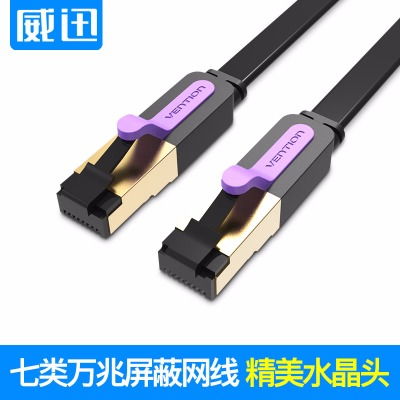
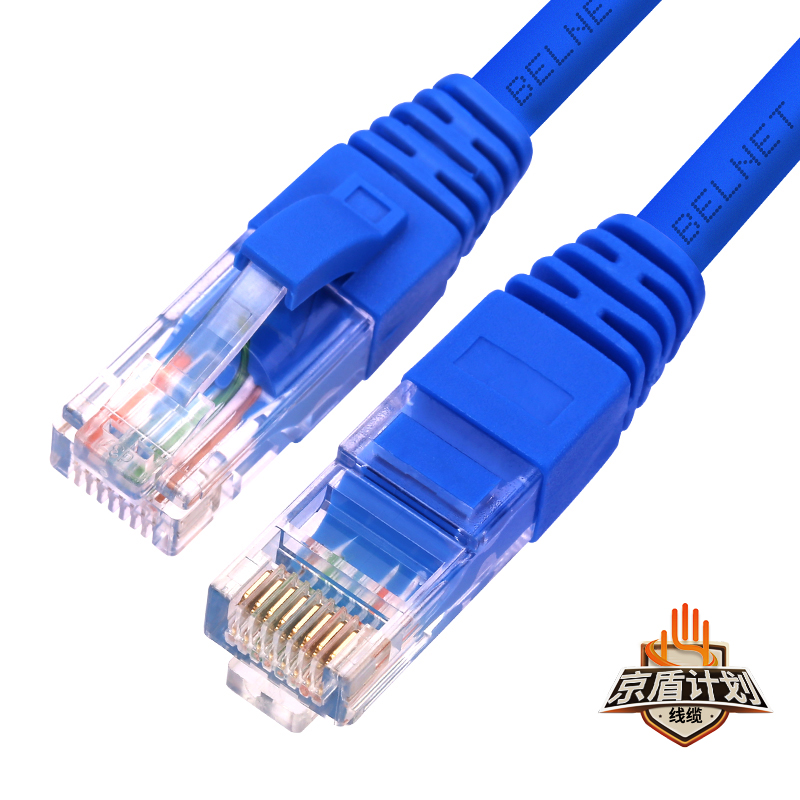
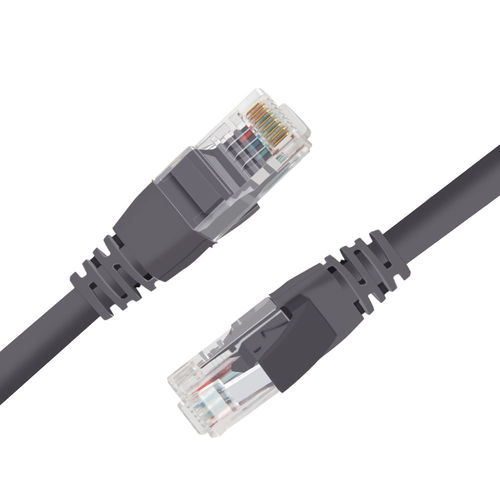
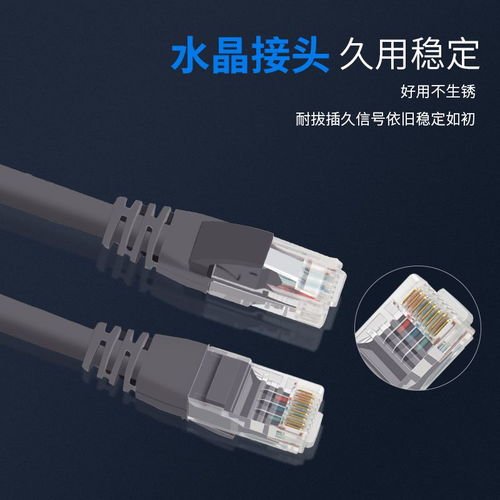
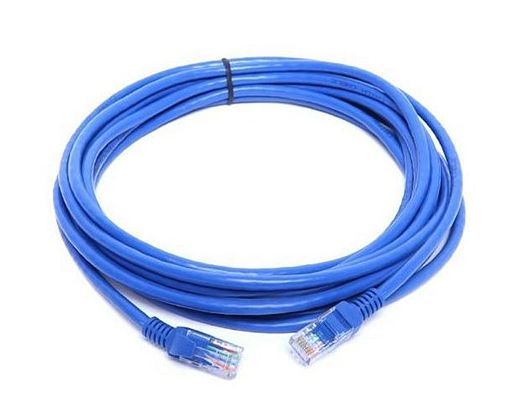
3. 一根标准的RJ-45以太网网线。
操作步骤:
1. 连接硬件:将网线一端插入路由器、交换机或墙上的网络端口,另一端插入以太网适配器的RJ-45接口。然后,将适配器的USB-C或Lightning接头插入平板电脑的对应端口。
2. 自动识别:大多数现代操作系统(如iPadOS、Android、Windows)会自动识别适配器并安装必要驱动。连接成功后,平板顶部的状态栏通常会显示一个以太网图标(类似于“◷”或“Ethernet”标识),替代或与Wi-Fi图标共存。
3. 验证连接:打开浏览器访问任意网页,或进入平板的设置菜单查看网络状态。在iPad上,可以进入“设置”>“以太网”查看IP地址等信息;在安卓设备上,进入“设置”>“网络和互联网”查看;在Windows平板上,则通过“设置”>“网络和Internet”>“以太网”管理。
优点:即插即用,连接稳定,速度有保障。
方法二:使用扩展坞或集线器
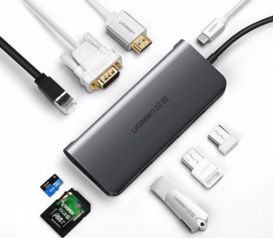
如果你的平板电脑连接扩展坞用于外接显示器、键盘等设备,许多扩展坞本身就集成了以太网端口。
操作步骤:
1. 将网线插入扩展坞的以太网口。
2. 将扩展坞通过USB-C等接口连接到平板电脑。
3. 平板电脑会自动识别网络,验证方式同上。
优点:一物多用,在拓展平板生产力的同时解决有线网络需求。
方法三:通过USB网络共享(特定场景)
此方法并非让平板直接连接网线,而是利用一台已连接网线的电脑(Windows或macOS)作为“桥梁”,将其有线网络通过USB共享给平板。
操作步骤(以Windows电脑和安卓平板为例):
1. 用USB数据线将平板连接到电脑。
2. 在电脑上,确保已连接有线网络。然后进入“控制面板”>“网络和共享中心”>“更改适配器设置”。
3. 右键单击已连接的“以太网”适配器,选择“属性”>“共享”选项卡。
4. 勾选“允许其他网络用户通过此计算机的Internet连接来连接”,并在下拉菜单中选择代表你平板USB连接的网络适配器(通常名为“本地连接”或“以太网”)。
5. 在平板上,进入“设置”>“网络和互联网”>“热点和网络共享”,开启“USB网络共享”。此时平板应能通过电脑共享上网。
注意:此方法设置相对复杂,且需要电脑始终保持开机和连接状态,通常作为临时应急方案。
重要注意事项与排错指南
- 适配器兼容性:购买适配器前,请务必确认其与你的平板电脑型号和操作系统兼容。苹果官方或MFi认证的配件通常与iPad兼容性最佳。
- 供电问题:部分适配器可能需要外部供电(尤其是连接了多个设备时),如果连接后无反应,尝试将适配器连接到充电器上,或使用带供电接口的扩展坞。
- 网络设置:绝大多数家庭和办公网络支持DHCP(自动获取IP地址),无需手动设置。如果遇到无法上网的情况,可以尝试:
- 重启平板和路由器。
- 在平板网络设置中,检查是否为以太网连接分配了有效的IP地址(通常以192.168.x.x开头)。
- 尝试更换另一根网线测试。
- 确保网络端口本身是通畅的(可先用笔记本电脑测试)。
- 速度差异:连接有线网络后,速度可能仍受适配器规格(如是否支持千兆)、平板USB接口速率以及网络套餐本身的限制。
###
为平板电脑连接网线,核心在于一个合适的物理接口转换器——USB-C/Lightning转以太网适配器或集成网口的扩展坞。这种方法有效弥补了无线网络的不足,提供了更可靠、高速的网络环境。在购买配件时,优先选择口碑良好的品牌,并确认其与设备的兼容性,就能轻松让平板电脑享受有线网络的极速与稳定体验。
如若转载,请注明出处:http://www.qrrxkj.com/product/9.html
更新时间:2026-06-19 07:33:32